수익을 위해서 티스토리 블로그를 운영중인 경우
블로그 통계를 확인해서 외부 유입이 전혀 없는 경우
본인의 글이 구글 등에서 검색이 되는지 확인 해 볼 필요가 있다.
확인 방법은
올린지 시간이 조금 지난 글의 제목을 그대로 복사해서 구글에 검색 해 보자
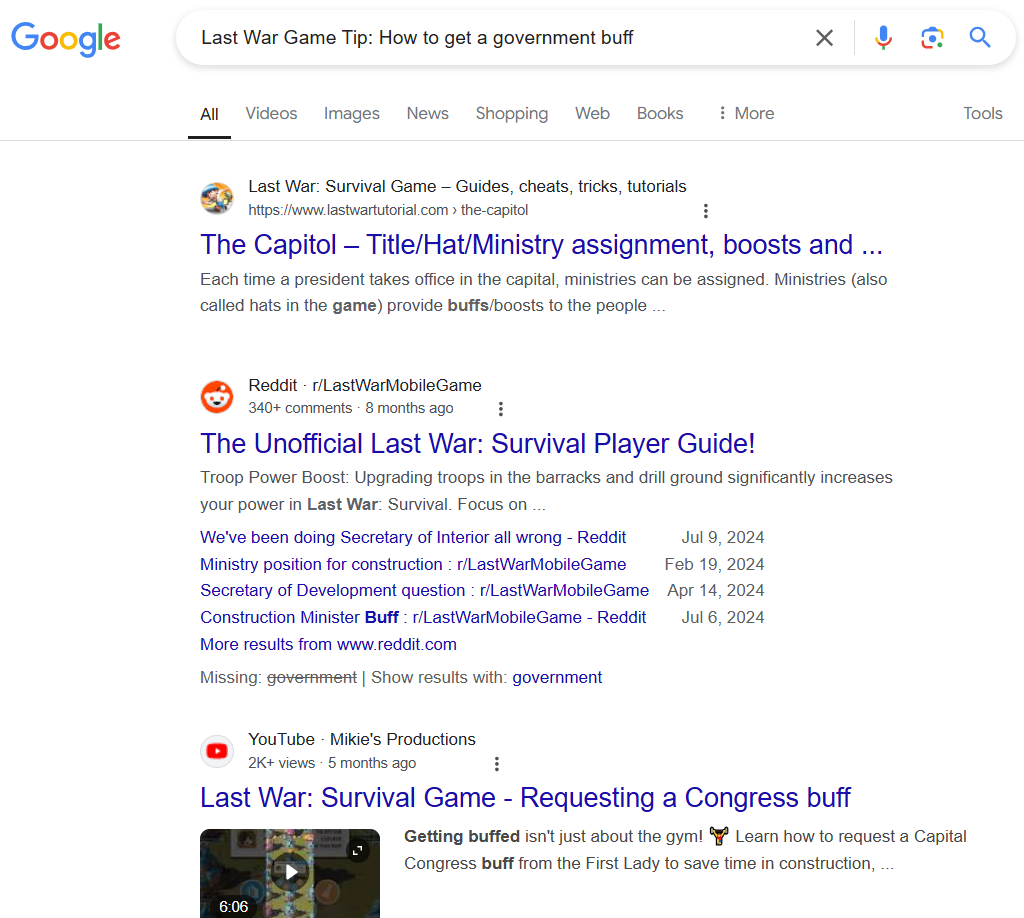
검색 결과를 찾아봐도 내 글을 전혀 찾을 수 없다.
그리고 구글 검색창에
site:https://블로그주소.tistory.com 로 검색했을 때

위와 같은 결과가 나오는 경우,
구글에서 내 블로그 글을 찾을 수 있도록 세팅을 해 줘야한다.
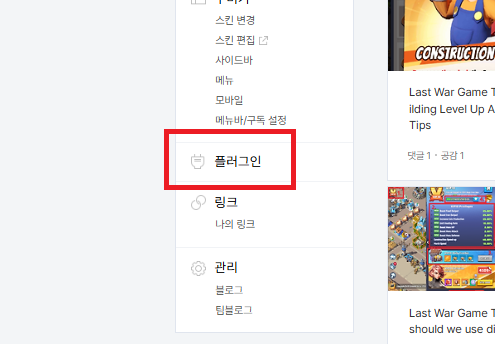
티스토리 블로그 관리자 페이지에서 '플러그인'으로 들어간다.
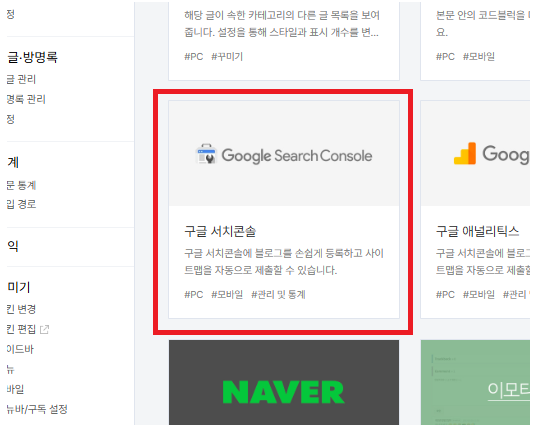
그리고 여러 항목 중 구글 서치콘솔을 찾아 들어간다.
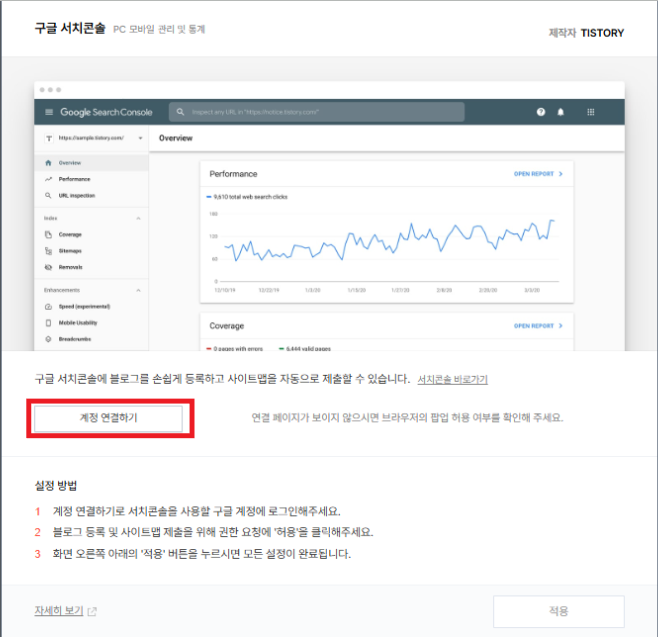
계정 연결하기로 이동, 그리고 원하는 구글 아이디(Gmail)로 연결 해 준다.
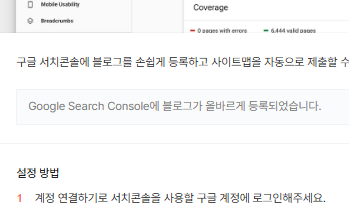
'구글 서치콘솔에 블로그가 올바르게 등록되었습니다.' 라는 위와 같은 문구가 보인다면 성공.
이후 다시 구글 서치콘솔로 들어가서
https://search.google.com/search-console/welcome?hl=ko
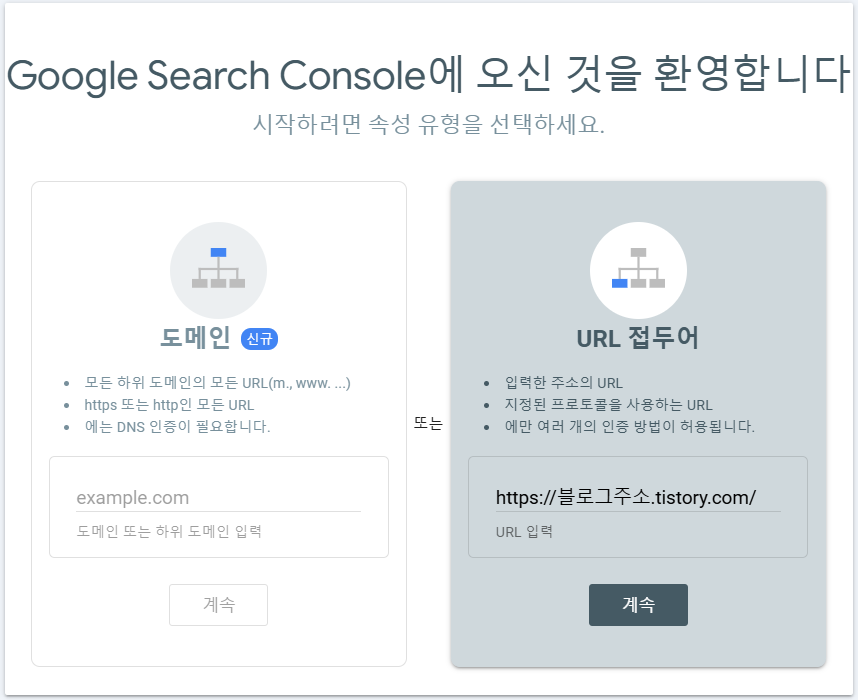
https://블로그주소.tistory.com/
를 우측에 입력 후 계속,
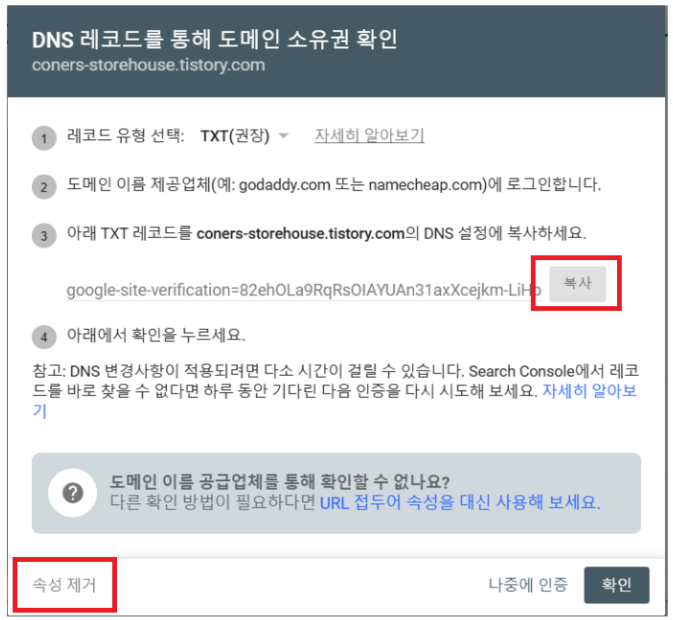
속성제거를 한번 해 준 후,
위 텍스트를 복사,
다시 티스토리 블로그 관리의 플러그인으로 가서
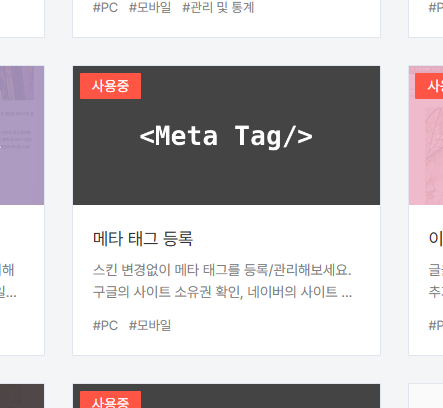
위의 Meta Tag를 클릭,
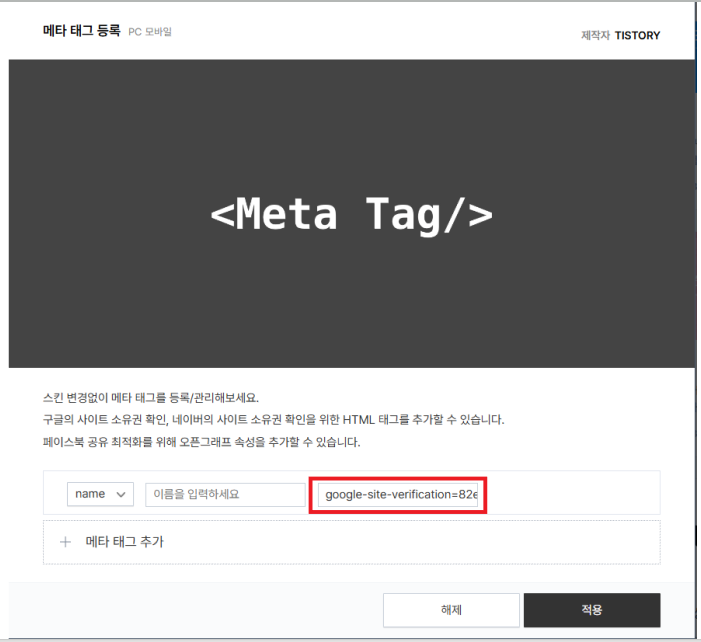
복사한 코드를 내용 란에 입력 후 적용을 해주면
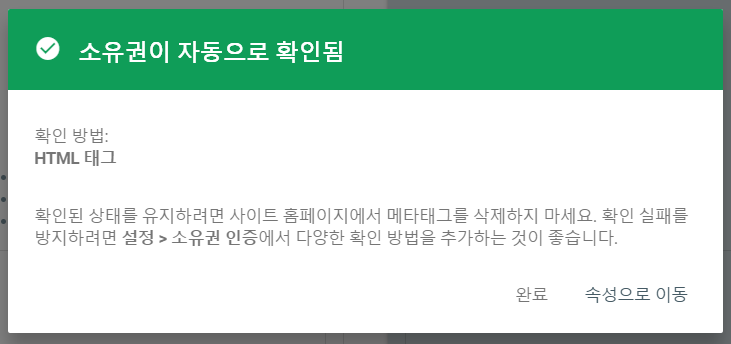
위와 같이 소유권 확인이 끝난다.
그리고 '속성으로 이동'을 누르면 아래와 같이 정상적으로 구글 서치 콘솔에 접근 가능한 것을 확인 할 수 있다.

여기서 좌측의 '페이지'를 눌러서
내가 블로그에 쓴 글이 정상적으로 노출되고 있는지 확인 및
수동으로 등록도 할 수 있다.

위와 같이 페이지를 누른 후 상단의 검색창에 내가 쓴 글의 주소를 입력하고 검색하면,
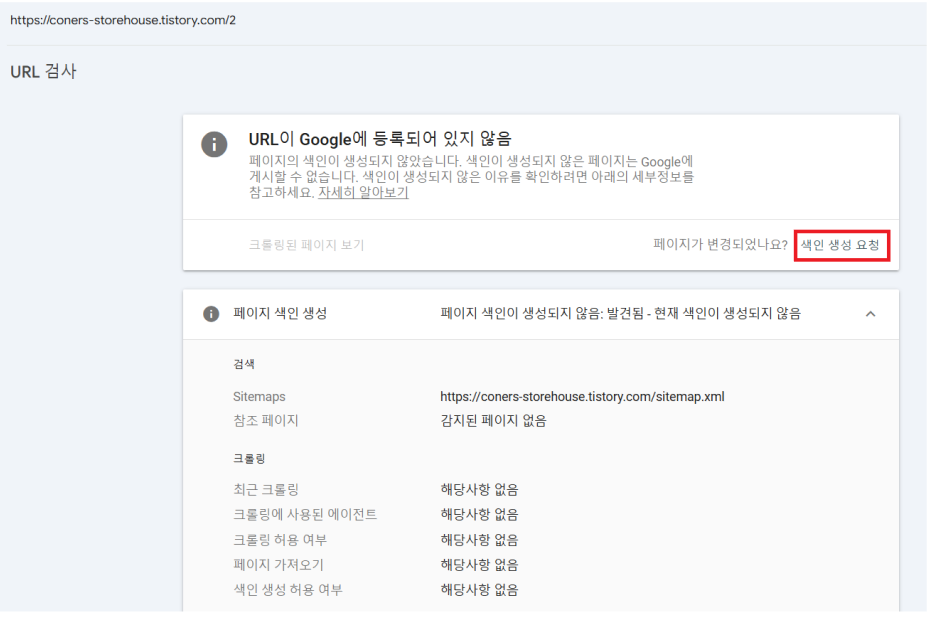
이렇게 구글에 내 글이 등록되어 있지 않다고 나오는데,
내 글을 노출시키기 위해선 사진의 '색인 생성 요청'을 눌러주면 된다.

그리고 위와 같이 일정 시간이 지나면
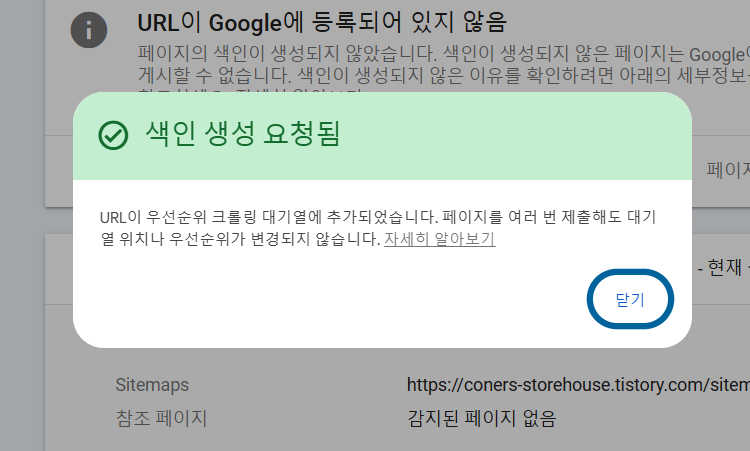
이런 메시지가 뜨는데, 모든 절차가 끝난것이다.
구글은 방대한 정보들을 처리하기 때문에 자연스럽게 노출되기를 기다리기 보다는,
내가 쓴 글이 빨리 노출되도록
글을 작성한 후 위와 같이 색인 생성을 바로바로 해 주자. ^^
생각보다 빠르고 쉽게 끝나니까 본인이 공들여 쓴 글의 조회수가 전혀 늘지 않는다면,
꼭 확인해서 등록 해 주자.
구글에 내 블로그 글 노출 확인 및 색인등록 하는 방법은 이것으로 끝~ ^^